Domain wassermalfarben.de kaufen?
Wir ziehen mit dem Projekt
wassermalfarben.de um.
Sind Sie am Kauf der Domain
wassermalfarben.de interessiert?
domain@kv-gmbh.de · 0541-91531010
Domain wassermalfarben.de kaufen?
Magst du Ignatz Bubis?
Als KI habe ich keine persönlichen Vorlieben oder Abneigungen. Ignatz Bubis war ein prominenter jüdischer Funktionär und Vorsitzender des Zentralrats der Juden in Deutschland. Sein Einsatz für die jüdische Gemeinschaft und sein Engagement für den interreligiösen Dialog werden von vielen Menschen geschätzt. **
Sind Wassermalfarben giftig, wenn man das Wasser vom Pinsel trinkt?
Wassermalfarben sind in der Regel ungiftig und für den Gebrauch durch Kinder geeignet. Allerdings ist es nicht empfehlenswert, das Wasser vom Pinsel zu trinken, da es möglicherweise Schmutzpartikel oder andere Verunreinigungen enthalten kann. Es ist immer ratsam, sauberes Trinkwasser zu verwenden. **


Ähnliche Suchbegriffe für Schels-Ignatz-Excel
Top-Angebote
Produkte zum Begriff Schels-Ignatz-Excel:
-
EXCEL DeLuxeSterling Cava S425 – eine Symbiose aus höchstem Komfort und Fahrspaß. Wendig, komfortabel und stark: 500 W Dauerleistung (850 W Spitze), 12 km/h Höchstgeschwindigkeit und bis zu 30–32 km Reichweite. Vollfederung, großer Fußinnenraum und kompakte Maße ermöglichen komfortables Fahren, auch in Aufzügen. Deltalenker mit Fahrwippe, hochklappbare und in der Breite verstellbare Armlehnen, neigbare Lenksäule. Beleuchtung nach StVO inkl. Blinker und Hupe, Scheinwerfer oben verbaut, Ladestandsanzeige (grün/gelb/rot). CE‐Kennzeichnung und TÜV‐Zertifikat vorhanden. Gut zu wissen: Akkus (Bleigel) sind geschlossen und wartungsfrei. Zur Maximierung der Lebensdauer nur bei Bedarf laden; bei längerer Nichtbenutzung mindestens alle 4 Wochen nachladen. Lieferumfang: Elektromobil, Batterien, Korb, Spiegel, La2759,00 €*Versand: 0,00 €Sichere Weiterleitung zum Anbieter
-
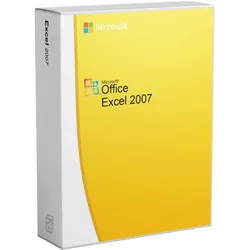
Microsoft Excel 2007Microsoft Excel ist eines der leistungsfähigsten Tabellenkalkulationsprogramme der Welt. Mit Microsoft Excel 2007 vereinfachen Sie Ihren Büroalltag mit den umfangreichen Formeln und Funktionen. Nutzen Sie die vielseitigen Visualisierungsmöglichkeiten und erstellen Sie aussagekräftige Diagramme für Ihre Daten. Sie können Ihre Berichtsausgabe in viele verschiedene Formate der Tabellenkalkulationssoftware Microsoft Excel 2007 exportieren. Das Format Microsoft Excel 2007 gibt Berichte im nativen Excel-XML-Format (auch als XLSX bekannt) aus. So können Sie schnell native Excel-Tabellen für Microsoft Excel 2002, Microsoft Excel 2003 und Microsoft Excel 2007 bereitstellen. Benutzer von Microsoft Excel 2002 und Microsoft Excel 2003 müssen das Microsoft Office Compatibility Pack installieren. Dieses enthält Funktionen zum Öffnen und Speichern des neuen Formats Um Microsoft Excel 2007 schnell und effizient nutzen zu können, benötigen wir einige Grundlagen über den Aufbau und die Funktionsweise der Tabellenkalkulation Excel von Microsoft. Wir benutzen Tabellen, um mit Zahlen zu rechnen - soweit noch logisch. Wichtig ist, dass wir die einzelnen Bestandteile unserer Tabelle eindeutig benennen können, damit wir später bei Berechnungen auf Werte in bestimmten Zellen zugreifen können. Für eine Zelle haben wir eine Spalte, in der sich die Zelle befindet, eine Zeile in der Tabelle außerdem kann es mehr als ein Tabellenblatt (Arbeitsblatt) geben (muss es aber nicht) Benötigen wir mehrere zusammenhängende Zellen, spricht man von einem Bereich. Spaltenbezeichnung in Microsoft Excel 2007 Die Spalten der Tabelle sind mit Großbuchstaben beschriftet und beginnen mit "A". In unserem Beispiel steht der Wert "12" in Spalte "B". Bei der sechsundzwanzigsten Spalte sind wir bei dem Buchstaben "Z". Je nach Anwendung können aber auch mehr als 26 Spalten notwendig sein. Jetzt arbeiten wir einfach mit Doppelbuchstaben als Bezeichnung - die 27zigste Spalte hat dann die Bezeichnung "AA". Bei der 702. Spalte mit der Bezeichnung "ZZ" sind die zweistelligen Bezeichnungen zu Ende. Dann arbeiten wir einfach mit 3 Buchstaben weiter. Wir haben also genug Kapazität. Wer braucht da noch den Klugscheißermodus auf Partys. Auf die Frage, wie viele Spalten in Excel möglich sind, gibt es 2 Antworten. Seit Microsoft Excel 2007 sind 16.384 Spalten möglich - die letzte Spalte in Excel ist XFD. Vor Excel 2007 waren "nur" 256 Spalten möglich. Die Tastenkombination, um zur letzten Spalte zu springen, ist: STRG + Pfeil nach rechts (MAC: CMD + Pfeil nach rechts) (probieren Sie einfach auch das Gegenteil aus). Zeilenbezeichnung in Microsoft Excel 2007 Die Zeilennummer wird auf der linken Seite fortlaufend in Dezimalzahlen angegeben. Das beginnt bei der Nummer 1 und geht bis zur Zeile 1.048.576 (vor Excel 2007 waren nur 65.636 Zeilen möglich). Die Position eines Wertes kann durch die Angabe von Spalte und Zeile beschrieben werden (Excel geht immer in dieser Reihenfolge vor). Unsere Beispielzahl "34,5" aus dem obigen Beispiel befindet sich also an Position C2. Position einer Zelle Diese Positionsangabe wird in Excel oben ganz links angezeigt. Wir sehen im obigen Beispiel für unseren Inhalt "34,5" die Position "C2". Wir können über dieses Feld direkt zu einer Position springen, indem wir dort eine Positionsbezeichnung eingeben. Geben Sie hier einfach "Z6" ein und bestätigen Sie. Wir werden dann direkt in die Zelle "Z6" gebeamt. Tabellenblatt (Arbeitsblatt) - mehr als 1 für mehr Komfort Mit der Angabe von Spalte und Zeile haben wir eine relativ klare Positionsbezeichnung - allerdings müssen wir noch das Tabellenblatt angeben, wenn wir mit mehr als einem Tabellenblatt (Arbeitsblatt) arbeiten. Wir können in Excel mit mehr als einem Tabellenblatt arbeiten. Dies ist je nach Anwendung sinnvoll. Die Beschriftung des Arbeitsblatts befindet sich in der Fußzeile der Tabelle und hat den Standardnamen "Tabelle1". In der neuesten Version von Microsoft Excel 2019 wird beim Erstellen einer neuen Arbeitsmappe nur ein Arbeitsblatt im Voraus erstellt. In früheren Versionen waren es immer 3 Arbeitsblätter auf einmal. Je nach Bedarf können weitere Arbeitsblätter erstellt werden. Diese können auch umbenannt werden und wir müssen uns nicht mehr mit dem sinnlosen Namen "Tabelle1" herumschlagen. Dazu später mehr. Bereich - mehrere zusammenhängende Zellen Wenn wir mehrere zusammenhängende Zellen in unsere Berechnung einbeziehen wollen, verwenden wir einen Bereich. Der Bereich wird durch die Startzelle (z. B. "B2") und die Endzelle (z. B. "B5") definiert. Wir haben also für diesen Bereich die Zellen "B2", "B3", "B4" und "B5" - diese Schreibweise wäre eindeutig zu aufwendig. Daher haben wir die Excel-Notation mit dem Doppelpunkt "B2:B5". Das kann man rechts genauso machen - der Bereich "B2:D2" enthält die Zellen "B2", "C2" und "D2". Darüber können auch komplette Blöcke definiert werden - die Definition "B2:C4" enthält B2, B3, B4, C2, C3 und C4. Die Darstellung des Inhalts ist wichtig - die ...17,95 €*Versand: 0,00 €Sichere Weiterleitung zum Anbieter
-
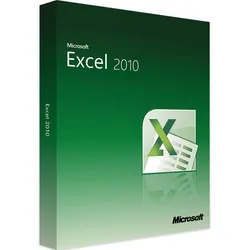
Microsoft Excel 2010Mit Excel 2010 Tabellen und Grafiken einfach erstellen Für den Office-Bereich bietet Microsoft mit seinem Office-Paket seit Jahrzehnten eine etablierte Gesamtlösung an. Excel ist hinter Word für die Texterstellung das beliebteste Programm der Office-Suites zur Erstellung von Tabellen mit einer Fülle von mathematischen und statistischen Funktionen. Neben der Datenerfassung steht die Auswertung im Vordergrund, beispielsweise um mittels Grafen und Diagrammen Zahlen sichtbar zu machen. In der Version Excel 2010 legte Microsoft wert auf die mobile Integration der Software und den einfacheren Umgang mit Arbeitsmappen für das betriebliche Umfeld. Wann lohnt sich Excel 2010 weiterhin? In die nachfolgenden Generationen der Tabellenkalkulation wurden viele zusätzliche Funktionen ergänzt. Zudem ist das gesamte Microsoft Office auf die Leistungsfähigkeit moderner Computer abgestimmt bzw. bietet e...28,99 €*Versand: 0,00 €Sichere Weiterleitung zum Anbieter


-
Welches Papier für Aquarell Buntstifte?
Welches Papier für Aquarell Buntstifte? Beim Arbeiten mit Aquarell Buntstiften ist es wichtig, ein spezielles Aquarellpapier zu verwenden, da dieses eine hohe Saugfähigkeit aufweist und die Farben gut aufnimmt. Das Papier sollte eine glatte Oberfläche haben, um ein gleichmäßiges Auftragen der Farben zu ermöglichen. Zudem sollte es eine hohe Grammatur haben, damit es nicht wellt oder sich verzieht, wenn es mit Wasser in Kontakt kommt. Ein Aquarellblock ist besonders praktisch, da die Blätter fest miteinander verbunden sind und somit ein Verziehen des Papiers verhindert wird. **
-
Auf welchem Papier mit Aquarell malen?
Beim Malen mit Aquarellfarben ist es wichtig, spezielles Aquarellpapier zu verwenden, da dieses eine hohe Saugfähigkeit besitzt und die Farben gut aufnimmt. Aquarellpapier ist in verschiedenen Grammaturen erhältlich, wobei schwereres Papier weniger zum Wellen neigt. Es gibt auch unterschiedliche Oberflächenstrukturen wie glatt, satiniert oder rau, je nach gewünschtem Effekt. Ein guter Tipp ist es, hochwertiges Aquarellpapier zu wählen, um ein besseres Ergebnis zu erzielen und die Farben optimal zur Geltung zu bringen. Letztendlich hängt die Wahl des Aquarellpapiers auch von persönlichen Vorlieben und dem gewünschten Malstil ab. **
-
Warum sind die Farben in Excel sehr blass?
Die Farben in Excel können blass erscheinen, wenn die Helligkeit oder Sättigung der Farben nicht ausreichend eingestellt ist. Es kann auch sein, dass der Bildschirm oder der Drucker, auf dem das Excel-Dokument angezeigt wird, die Farben nicht korrekt wiedergeben. In solchen Fällen kann es hilfreich sein, die Farbeinstellungen anzupassen oder eine andere Farbpalette zu verwenden. **
-
Wie kann ich die Farben eines Bildes in Excel umkehren?
In Excel gibt es keine direkte Funktion, um die Farben eines Bildes umzukehren. Du könntest jedoch versuchen, die Farben manuell zu ändern, indem du die RGB-Werte der Farben invertierst. Dazu müsstest du die RGB-Werte der einzelnen Pixel des Bildes auslesen und dann die Werte umkehren. **


Wie kann man die Farben in einem Excel-Diagramm beibehalten?
Um die Farben in einem Excel-Diagramm beizubehalten, müssen Sie sicherstellen, dass die Farben nicht automatisch aktualisiert werden. Dazu können Sie die Option "Farben beibehalten" auswählen, indem Sie mit der rechten Maustaste auf das Diagramm klicken, "Datenreihe formatieren" auswählen und dann die Registerkarte "Füllung" öffnen. Dort können Sie die Option "Farben beibehalten" aktivieren. Dadurch bleiben die Farben der Datenreihen unverändert, auch wenn sich die Daten ändern. **
Wie färbe ich eine Excel-Zelle in zwei verschiedene Farben?
Um eine Excel-Zelle in zwei verschiedene Farben zu färben, kannst du die bedingte Formatierung verwenden. Wähle die Zelle aus, klicke auf "Bedingte Formatierung" in der Menüleiste und wähle "Regeln zum Hervorheben von Zellen" aus. Wähle dann "Neue Regel" und wähle "Formel zur Ermittlung der zu formatierenden Zellen verwenden". Gib die Formel ein, die bestimmt, welche Zellen welche Farbe erhalten sollen, und wähle die gewünschten Farben aus. **
Top-Angebote
Produkte zum Begriff Schels-Ignatz-Excel:
-
NICI Kuscheltier Urzeit-Schnecke Ignatz 30 cmDie beliebten NICI Stone Age Friends werden durch einen neuen sympathischen Charakter ergänzt. Die Urzeit-Schnecke Ignatz ergänzt die liebenswürdigen Tierfreunde, die aus der Steinzeit kommen. Aus super flauschigem NICI Plüsch. trägt Ignatz ein dunkelbraunes Schneckenhaus mit aufwändigen Stickereien und einem witzigen, karamellfarbenen Langflor-Plüschstreifen auf seinem Rücken. Zwei süße NICI Knopfaugen schauen neugierig unter dem Schneckenhaus hervor. Ein außergewöhnliches und niedliches Tierchen, mit dem es sich fantastisch spielen und kuscheln lässt. Höhe: 21 cm Breite: 20 cm Tiefe: 30 cm49,95 €*Versand: 7,70 €Sichere Weiterleitung zum Anbieter
-
STAEDTLER Aquarell-Buntstifte "Noris", 36 Farben + PinselMit den Staedtler Noris Aquarell-Buntstiften kannst du deine künstlerischen Visionen zum Leben erwecken. Diese hochwertigen Aquarellstifte bieten dir die Möglichkeit, atemberaubende Effekte zu erzielen – ob du nun den sanften Farbfluss mit Wasser und Pinsel bevorzugst oder die Intensität der strahlenden Farben in der Trockenanwendung genießen möchtest. Die 36 verschiedenen Farbtöne in einem praktischen Kartonetui lassen keine Wünsche offen und machen jedes Projekt zu einem neuen Abenteuer. Jeder Stift ist im klassischen Sechskantformat gestaltet und enthält eine wasservermalbare Mine, die von einem robusten weißen Schutzmantel (A·B·S) umhüllt ist. Diese innovative Beschichtung sorgt für erhöhte Bruchfestigkeit, sodass du dich voll und ganz deiner Kreativität widmen kannst, ohne Unterbrechungen. Ob beim Malen von Landschaften, Porträts oder abstrakten Kunstwerken – die Staedtler Noris Aquarell-Buntstifte bieten dir viele wunderbare Möglichkeiten, deine kreativen Ideen auszudrücken. Bestelle jetzt und gönn dir die Magie lebendiger Farben ! Anzahl Teile: 37 Material: Holz19,95 €*Versand: 4,95 €Sichere Weiterleitung zum Anbieter
-
EXCEL DeLuxeSterling Cava S425 – eine Symbiose aus höchstem Komfort und Fahrspaß. Wendig, komfortabel und stark: 500 W Dauerleistung (850 W Spitze), 12 km/h Höchstgeschwindigkeit und bis zu 30–32 km Reichweite. Vollfederung, großer Fußinnenraum und kompakte Maße ermöglichen komfortables Fahren, auch in Aufzügen. Deltalenker mit Fahrwippe, hochklappbare und in der Breite verstellbare Armlehnen, neigbare Lenksäule. Beleuchtung nach StVO inkl. Blinker und Hupe, Scheinwerfer oben verbaut, Ladestandsanzeige (grün/gelb/rot). CE‐Kennzeichnung und TÜV‐Zertifikat vorhanden. Gut zu wissen: Akkus (Bleigel) sind geschlossen und wartungsfrei. Zur Maximierung der Lebensdauer nur bei Bedarf laden; bei längerer Nichtbenutzung mindestens alle 4 Wochen nachladen. Lieferumfang: Elektromobil, Batterien, Korb, Spiegel, La2759,00 €*Versand: 0,00 €Sichere Weiterleitung zum Anbieter
-
Magst du Ignatz Bubis?
Als KI habe ich keine persönlichen Vorlieben oder Abneigungen. Ignatz Bubis war ein prominenter jüdischer Funktionär und Vorsitzender des Zentralrats der Juden in Deutschland. Sein Einsatz für die jüdische Gemeinschaft und sein Engagement für den interreligiösen Dialog werden von vielen Menschen geschätzt. **
-
Sind Wassermalfarben giftig, wenn man das Wasser vom Pinsel trinkt?
Wassermalfarben sind in der Regel ungiftig und für den Gebrauch durch Kinder geeignet. Allerdings ist es nicht empfehlenswert, das Wasser vom Pinsel zu trinken, da es möglicherweise Schmutzpartikel oder andere Verunreinigungen enthalten kann. Es ist immer ratsam, sauberes Trinkwasser zu verwenden. **
-
Welches Papier für Aquarell Buntstifte?
Welches Papier für Aquarell Buntstifte? Beim Arbeiten mit Aquarell Buntstiften ist es wichtig, ein spezielles Aquarellpapier zu verwenden, da dieses eine hohe Saugfähigkeit aufweist und die Farben gut aufnimmt. Das Papier sollte eine glatte Oberfläche haben, um ein gleichmäßiges Auftragen der Farben zu ermöglichen. Zudem sollte es eine hohe Grammatur haben, damit es nicht wellt oder sich verzieht, wenn es mit Wasser in Kontakt kommt. Ein Aquarellblock ist besonders praktisch, da die Blätter fest miteinander verbunden sind und somit ein Verziehen des Papiers verhindert wird. **
-
Auf welchem Papier mit Aquarell malen?
Beim Malen mit Aquarellfarben ist es wichtig, spezielles Aquarellpapier zu verwenden, da dieses eine hohe Saugfähigkeit besitzt und die Farben gut aufnimmt. Aquarellpapier ist in verschiedenen Grammaturen erhältlich, wobei schwereres Papier weniger zum Wellen neigt. Es gibt auch unterschiedliche Oberflächenstrukturen wie glatt, satiniert oder rau, je nach gewünschtem Effekt. Ein guter Tipp ist es, hochwertiges Aquarellpapier zu wählen, um ein besseres Ergebnis zu erzielen und die Farben optimal zur Geltung zu bringen. Letztendlich hängt die Wahl des Aquarellpapiers auch von persönlichen Vorlieben und dem gewünschten Malstil ab. **
Ähnliche Suchbegriffe für Schels-Ignatz-Excel
-
Microsoft Excel 2007Microsoft Excel ist eines der leistungsfähigsten Tabellenkalkulationsprogramme der Welt. Mit Microsoft Excel 2007 vereinfachen Sie Ihren Büroalltag mit den umfangreichen Formeln und Funktionen. Nutzen Sie die vielseitigen Visualisierungsmöglichkeiten und erstellen Sie aussagekräftige Diagramme für Ihre Daten. Sie können Ihre Berichtsausgabe in viele verschiedene Formate der Tabellenkalkulationssoftware Microsoft Excel 2007 exportieren. Das Format Microsoft Excel 2007 gibt Berichte im nativen Excel-XML-Format (auch als XLSX bekannt) aus. So können Sie schnell native Excel-Tabellen für Microsoft Excel 2002, Microsoft Excel 2003 und Microsoft Excel 2007 bereitstellen. Benutzer von Microsoft Excel 2002 und Microsoft Excel 2003 müssen das Microsoft Office Compatibility Pack installieren. Dieses enthält Funktionen zum Öffnen und Speichern des neuen Formats Um Microsoft Excel 2007 schnell und effizient nutzen zu können, benötigen wir einige Grundlagen über den Aufbau und die Funktionsweise der Tabellenkalkulation Excel von Microsoft. Wir benutzen Tabellen, um mit Zahlen zu rechnen - soweit noch logisch. Wichtig ist, dass wir die einzelnen Bestandteile unserer Tabelle eindeutig benennen können, damit wir später bei Berechnungen auf Werte in bestimmten Zellen zugreifen können. Für eine Zelle haben wir eine Spalte, in der sich die Zelle befindet, eine Zeile in der Tabelle außerdem kann es mehr als ein Tabellenblatt (Arbeitsblatt) geben (muss es aber nicht) Benötigen wir mehrere zusammenhängende Zellen, spricht man von einem Bereich. Spaltenbezeichnung in Microsoft Excel 2007 Die Spalten der Tabelle sind mit Großbuchstaben beschriftet und beginnen mit "A". In unserem Beispiel steht der Wert "12" in Spalte "B". Bei der sechsundzwanzigsten Spalte sind wir bei dem Buchstaben "Z". Je nach Anwendung können aber auch mehr als 26 Spalten notwendig sein. Jetzt arbeiten wir einfach mit Doppelbuchstaben als Bezeichnung - die 27zigste Spalte hat dann die Bezeichnung "AA". Bei der 702. Spalte mit der Bezeichnung "ZZ" sind die zweistelligen Bezeichnungen zu Ende. Dann arbeiten wir einfach mit 3 Buchstaben weiter. Wir haben also genug Kapazität. Wer braucht da noch den Klugscheißermodus auf Partys. Auf die Frage, wie viele Spalten in Excel möglich sind, gibt es 2 Antworten. Seit Microsoft Excel 2007 sind 16.384 Spalten möglich - die letzte Spalte in Excel ist XFD. Vor Excel 2007 waren "nur" 256 Spalten möglich. Die Tastenkombination, um zur letzten Spalte zu springen, ist: STRG + Pfeil nach rechts (MAC: CMD + Pfeil nach rechts) (probieren Sie einfach auch das Gegenteil aus). Zeilenbezeichnung in Microsoft Excel 2007 Die Zeilennummer wird auf der linken Seite fortlaufend in Dezimalzahlen angegeben. Das beginnt bei der Nummer 1 und geht bis zur Zeile 1.048.576 (vor Excel 2007 waren nur 65.636 Zeilen möglich). Die Position eines Wertes kann durch die Angabe von Spalte und Zeile beschrieben werden (Excel geht immer in dieser Reihenfolge vor). Unsere Beispielzahl "34,5" aus dem obigen Beispiel befindet sich also an Position C2. Position einer Zelle Diese Positionsangabe wird in Excel oben ganz links angezeigt. Wir sehen im obigen Beispiel für unseren Inhalt "34,5" die Position "C2". Wir können über dieses Feld direkt zu einer Position springen, indem wir dort eine Positionsbezeichnung eingeben. Geben Sie hier einfach "Z6" ein und bestätigen Sie. Wir werden dann direkt in die Zelle "Z6" gebeamt. Tabellenblatt (Arbeitsblatt) - mehr als 1 für mehr Komfort Mit der Angabe von Spalte und Zeile haben wir eine relativ klare Positionsbezeichnung - allerdings müssen wir noch das Tabellenblatt angeben, wenn wir mit mehr als einem Tabellenblatt (Arbeitsblatt) arbeiten. Wir können in Excel mit mehr als einem Tabellenblatt arbeiten. Dies ist je nach Anwendung sinnvoll. Die Beschriftung des Arbeitsblatts befindet sich in der Fußzeile der Tabelle und hat den Standardnamen "Tabelle1". In der neuesten Version von Microsoft Excel 2019 wird beim Erstellen einer neuen Arbeitsmappe nur ein Arbeitsblatt im Voraus erstellt. In früheren Versionen waren es immer 3 Arbeitsblätter auf einmal. Je nach Bedarf können weitere Arbeitsblätter erstellt werden. Diese können auch umbenannt werden und wir müssen uns nicht mehr mit dem sinnlosen Namen "Tabelle1" herumschlagen. Dazu später mehr. Bereich - mehrere zusammenhängende Zellen Wenn wir mehrere zusammenhängende Zellen in unsere Berechnung einbeziehen wollen, verwenden wir einen Bereich. Der Bereich wird durch die Startzelle (z. B. "B2") und die Endzelle (z. B. "B5") definiert. Wir haben also für diesen Bereich die Zellen "B2", "B3", "B4" und "B5" - diese Schreibweise wäre eindeutig zu aufwendig. Daher haben wir die Excel-Notation mit dem Doppelpunkt "B2:B5". Das kann man rechts genauso machen - der Bereich "B2:D2" enthält die Zellen "B2", "C2" und "D2". Darüber können auch komplette Blöcke definiert werden - die Definition "B2:C4" enthält B2, B3, B4, C2, C3 und C4. Die Darstellung des Inhalts ist wichtig - die ...17,95 €*Versand: 0,00 €Sichere Weiterleitung zum Anbieter
-
Microsoft Excel 2010Mit Excel 2010 Tabellen und Grafiken einfach erstellen Für den Office-Bereich bietet Microsoft mit seinem Office-Paket seit Jahrzehnten eine etablierte Gesamtlösung an. Excel ist hinter Word für die Texterstellung das beliebteste Programm der Office-Suites zur Erstellung von Tabellen mit einer Fülle von mathematischen und statistischen Funktionen. Neben der Datenerfassung steht die Auswertung im Vordergrund, beispielsweise um mittels Grafen und Diagrammen Zahlen sichtbar zu machen. In der Version Excel 2010 legte Microsoft wert auf die mobile Integration der Software und den einfacheren Umgang mit Arbeitsmappen für das betriebliche Umfeld. Wann lohnt sich Excel 2010 weiterhin? In die nachfolgenden Generationen der Tabellenkalkulation wurden viele zusätzliche Funktionen ergänzt. Zudem ist das gesamte Microsoft Office auf die Leistungsfähigkeit moderner Computer abgestimmt bzw. bietet e...28,99 €*Versand: 0,00 €Sichere Weiterleitung zum Anbieter
-
Schels, Ignatz: Controlling mit ExcelControlling mit Excel , Professionelle Lösungen für Controlling, Projekt- und Personalmanagement. Für Microsoft 365. Inkl. E-Book , Servopumpen > Sportfederung , Auflage: 3. Auflage, Erscheinungsjahr: 20201012, Inhalt/Anzahl: 1, Inhalt/Anzahl: 1, Autoren: Schels, Ignatz~Seidel, Uwe M., Auflage: 20003, Auflage/Ausgabe: 3. Auflage, Seitenzahl/Blattzahl: 624, Abbildungen: Komplett in Farbe, Keyword: Business Intelligence; Controller; Excel 2013; Excel 2016; Excel 2019; Finanzwesen; Kennzahlen; OLAP; Personalbereich; Personalcontroller; Pivot-Tabellen; Power BI; PowerQuery; Projektmanager; Reporting, Fachschema: Excel~MS-Excel~Management / Projektmanagement~Projektmanagement - Projektmarketing~Kalkulation / Tabellenkalkulation~Tabellenkalkulation~Management / Personalmanagement~Personalmanagement~Personalpolitik~Personalwirtschaft, Fachkategorie: Projektmanagement~Tabellenkalkulation, Warengruppe: HC/Anwendungs-Software, Sender’s product category: BUNDLE, Länge: 242, Breite: 184, Höhe: 40, Gewicht: 1290, Produktform: Gebunden, Genre: Mathematik/Naturwissenschaften/Technik/Medizin,39,99 €*Versand: 0,00 €Sichere Weiterleitung zum Anbieter
-
Schels, Ignatz: Projektmanagement mit ExcelProjektmanagement mit Excel , Projekte planen, überwachen und steuern. Für Microsoft 365. Inkl. E-Book , Servopumpen > Sportfederung , Auflage: 3. Auflage, Erscheinungsjahr: 20201109, Produktform: Kassette, Inhalt/Anzahl: 1, Inhalt/Anzahl: 1, Autoren: Schels, Ignatz~Seidel, Uwe M., Auflage: 21003, Auflage/Ausgabe: 3. Auflage, Seitenzahl/Blattzahl: 350, Keyword: Budget; Business Intelligence; Controlling; Excel; Excel 2016; Makros; Office 365; Power BI Desktop; PowerQuery; Projektmanagement; Ressourcen; Tabellenkalkulation; Vorlagen, Fachschema: Management / Projektmanagement~Projektmanagement - Projektmarketing~Kalkulation / Tabellenkalkulation~Tabellenkalkulation, Fachkategorie: Tabellenkalkulation, Thema: Optimieren, Warengruppe: HC/Anwendungs-Software, Fachkategorie: Projektmanagement, Thema: Verstehen, Text Sprache: ger, Sender’s product category: BUNDLE, Verlag: Hanser Fachbuchverlag, Verlag: Hanser Fachbuchverlag, Verlag: Hanser, Carl, Verlag GmbH & Co. KG, Länge: 247, Breite: 182, Höhe: 22, Gewicht: 750, Produktform: Gebunden, Genre: Mathematik/Naturwissenschaften/Technik/Medizin, Genre: Mathematik/Naturwissenschaften/Technik/Medizin, Beinhaltet: B0000057555001 B0000057555002, Beinhaltet EAN: 9783446913349 9783446913356, Vorgänger EAN: 9783446447974, eBook EAN: 9783446467910, Herkunftsland: DEUTSCHLAND (DE), Katalog: deutschsprachige Titel, Katalog: Gesamtkatalog, Katalog: Lagerartikel, Book on Demand, ausgew. Medienartikel, Relevanz: 0004, Tendenz: 0, Unterkatalog: AK, Unterkatalog: Bücher, Unterkatalog: Hardcover, Unterkatalog: Lagerartikel, WolkenId: 144963639,99 €*Versand: 0,00 €Sichere Weiterleitung zum Anbieter
-
Warum sind die Farben in Excel sehr blass?
Die Farben in Excel können blass erscheinen, wenn die Helligkeit oder Sättigung der Farben nicht ausreichend eingestellt ist. Es kann auch sein, dass der Bildschirm oder der Drucker, auf dem das Excel-Dokument angezeigt wird, die Farben nicht korrekt wiedergeben. In solchen Fällen kann es hilfreich sein, die Farbeinstellungen anzupassen oder eine andere Farbpalette zu verwenden. **
-
Wie kann ich die Farben eines Bildes in Excel umkehren?
In Excel gibt es keine direkte Funktion, um die Farben eines Bildes umzukehren. Du könntest jedoch versuchen, die Farben manuell zu ändern, indem du die RGB-Werte der Farben invertierst. Dazu müsstest du die RGB-Werte der einzelnen Pixel des Bildes auslesen und dann die Werte umkehren. **
-
Wie kann man die Farben in einem Excel-Diagramm beibehalten?
Um die Farben in einem Excel-Diagramm beizubehalten, müssen Sie sicherstellen, dass die Farben nicht automatisch aktualisiert werden. Dazu können Sie die Option "Farben beibehalten" auswählen, indem Sie mit der rechten Maustaste auf das Diagramm klicken, "Datenreihe formatieren" auswählen und dann die Registerkarte "Füllung" öffnen. Dort können Sie die Option "Farben beibehalten" aktivieren. Dadurch bleiben die Farben der Datenreihen unverändert, auch wenn sich die Daten ändern. **
-
Wie färbe ich eine Excel-Zelle in zwei verschiedene Farben?
Um eine Excel-Zelle in zwei verschiedene Farben zu färben, kannst du die bedingte Formatierung verwenden. Wähle die Zelle aus, klicke auf "Bedingte Formatierung" in der Menüleiste und wähle "Regeln zum Hervorheben von Zellen" aus. Wähle dann "Neue Regel" und wähle "Formel zur Ermittlung der zu formatierenden Zellen verwenden". Gib die Formel ein, die bestimmt, welche Zellen welche Farbe erhalten sollen, und wähle die gewünschten Farben aus. **
* Alle Preise verstehen sich inklusive der gesetzlichen Mehrwertsteuer und ggf. zuzüglich Versandkosten. Die Angebotsinformationen basieren auf den Angaben des jeweiligen Shops und werden über automatisierte Prozesse aktualisiert. Eine Aktualisierung in Echtzeit findet nicht statt, so dass es im Einzelfall zu Abweichungen kommen kann. ** Hinweis: Teile dieses Inhalts wurden von KI erstellt.